Zarządzanie sprzedażą na wielu platformach wymaga utrzymania porządku i spójności danych. Kiedy Twoje oferty na marketplace nie są w pełni odzwierciedlone w integratorze, takim jak BaseLinker, może to prowadzić do chaosu w zarządzaniu stanami magazynowymi, problemów z realizacją zamówień czy błędów przy ponownym wystawianiu aukcji. Utrzymanie aktualnego katalogu ofert w BaseLinkerze jest kluczowe dla efektywnej sprzedaży wielokanałowej. Na szczęście, synchronizacja brakujących ofert z Allegro jest prostsza niż myślisz i pozwala szybko odzyskać pełną kontrolę nad asortymentem.
Import aukcji z Allegro do BaseLinker – Instrukcja krok po kroku
Proces importowania pojedynczej oferty (lub wszystkich) z Allegro do modułu zarządzania ofertami w BaseLinkerze jest stosunkowo prosty. Poniżej przeprowadzimy Cię przez kolejne etapy.
Krok 1: Logowanie do BaseLinkera
- Wejdź na stronę Baselinker i zaloguj się na swoje konto.
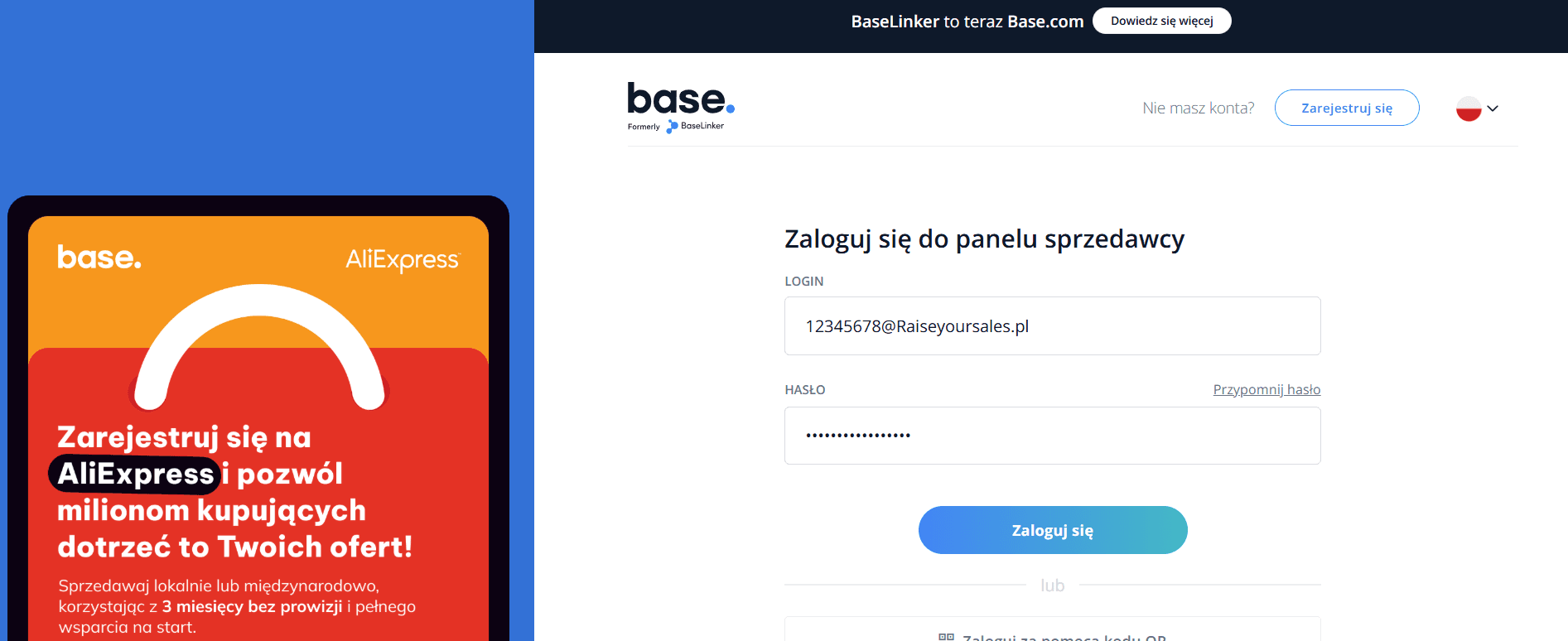 Logowanie do BaseLinkera
Krok 2: Po zalogowaniu przejdź do odpowiedniej sekcji
- Z menu po lewej w sekcji marketplace wybierz Allegro.
- Następnie wybierz zakładkę „Zarządzanie ofertami”.
 Następnie wybierz zakładkę „Zarządzanie ofertami”.
- Nad listą ofert znajdziesz menu z różnymi opcjami. Kliknij „Import aukcji”, aby rozpocząć proces.
 Nad listą ofert znajdziesz menu z różnymi opcjami. Kliknij „Import aukcji”, aby rozpocząć proces.
Krok 3: Pobranie numeru ID oferty z Allegro
Aby zaimportować konkretną ofertę, potrzebujesz jej unikalnego numeru ID z Allegro.
- Zaloguj się na swoje konto sprzedawcy w Allegro Sales Center.
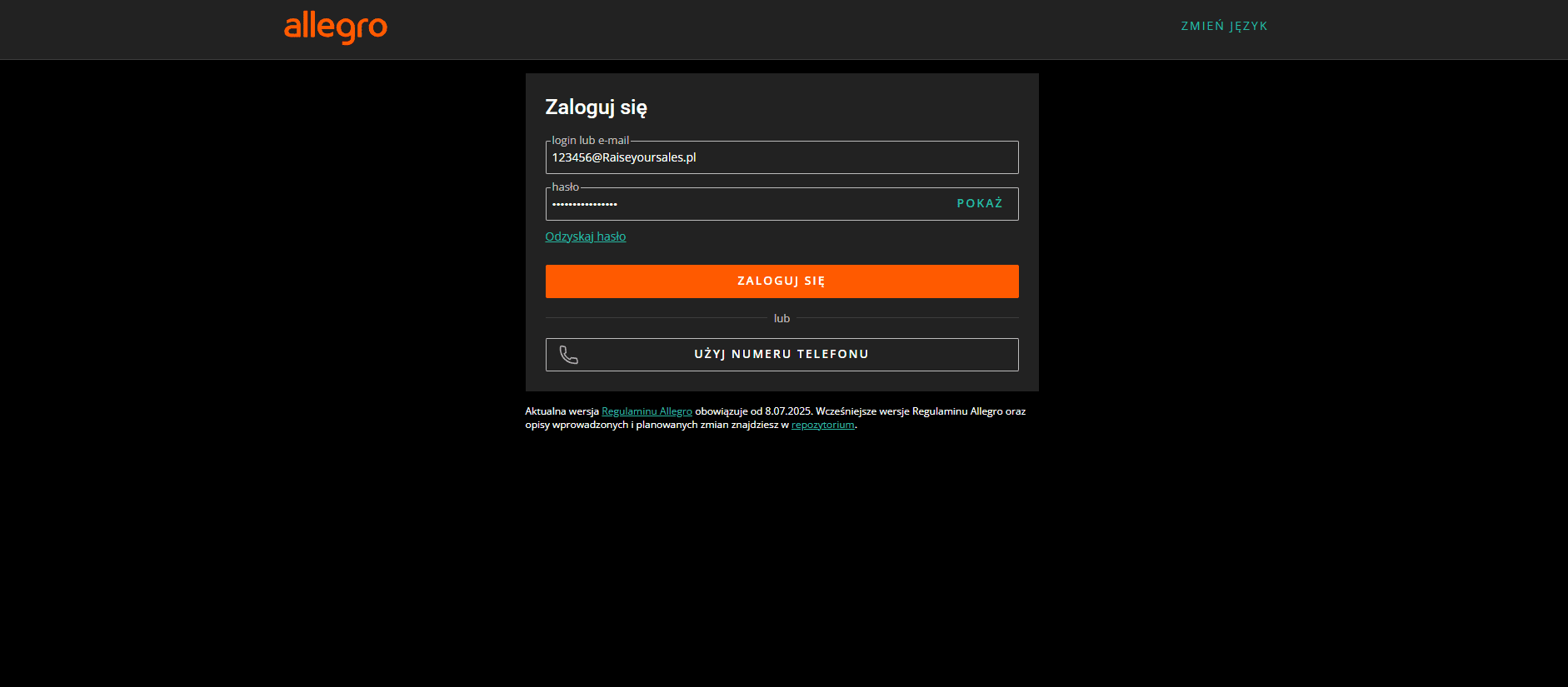 Zaloguj się na swoje konto sprzedawcy w Allegro Sales Center.
- Odszukaj ofertę, którą chcesz zaimportować do BaseLinkera.
- Skopiuj jej numer ID (znajdziesz go zazwyczaj w szczegółach oferty lub na liście „Mój asortyment”).
 Odszukaj ofertę, którą chcesz zaimportować do BaseLinkera i skopiuj jej numer ID
- Następnie wróć do Baselinkera i włącz opcję Importuj teraz
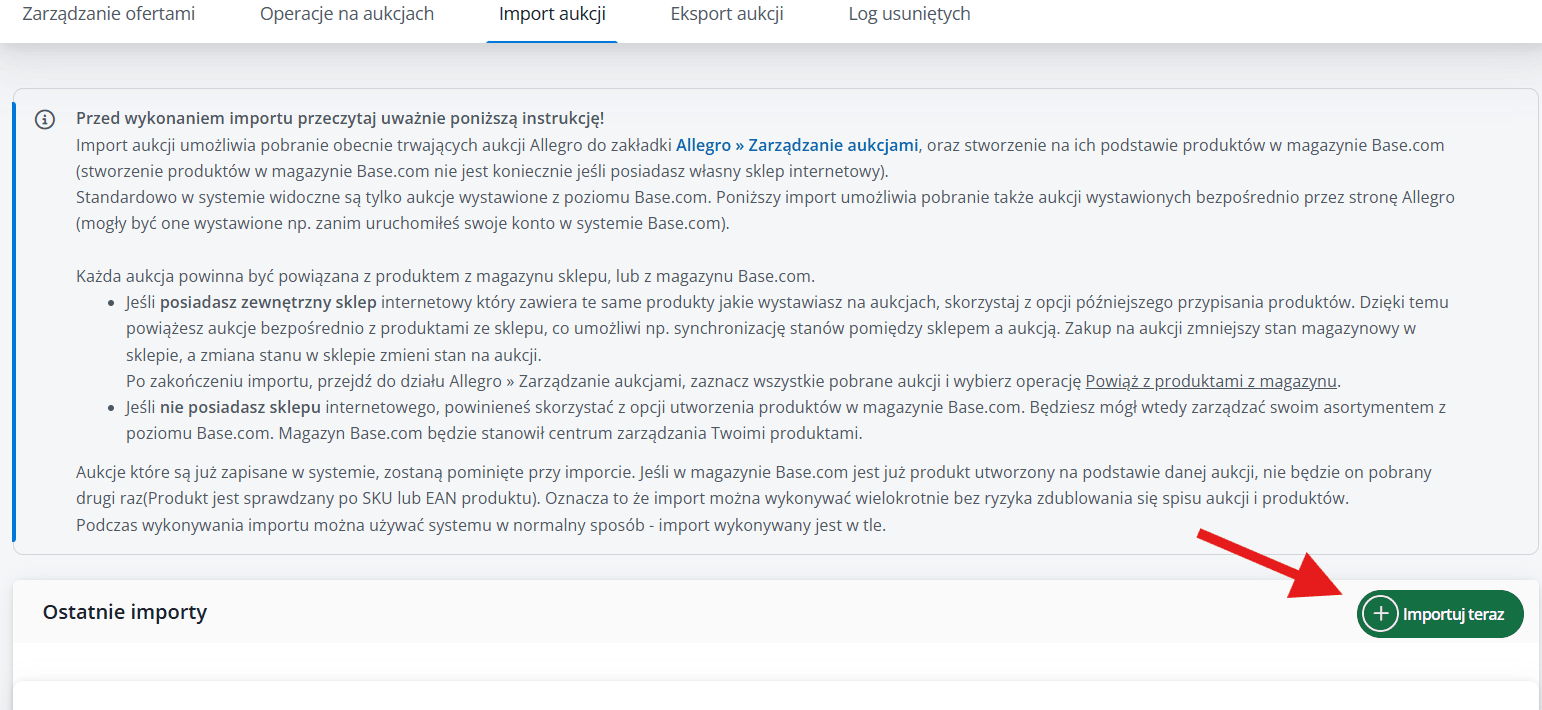 Następnie wróć do Baselinkera i włącz opcję Importuj teraz
Krok 4: Konfiguracja i uruchomienie importu w BaseLinkerze
Wróć do panelu BaseLinkera, do sekcji importu aukcji, którą otworzyłeś w Kroku 2. Teraz czas na konfigurację:
- Wybierz konto Allegro: Z listy rozwijanej wybierz konto Allegro, z którego chcesz importować ofertę.
- Wklej numer ID oferty: W polu „Importuj oferty o numerach” wklej skopiowany wcześniej numer ID. Jeśli importujesz wszystkie brakujące oferty, pozostaw to pole puste.
- Stawka podatku VAT: Domyślnie BaseLinker pobierze stawkę VAT ustawioną w ofercie na Allegro. Jeśli oferta nie ma przypisanej stawki VAT, możesz ją ręcznie wprowadzić w dedykowanym polu.
 Wklej numer ID oferty
- Pobierz oferty do działu „Zarządzanie ofertami”. Masz tutaj trzy opcje do wyboru:
- Tak, pobierz tylko nowe oferty (nie aktualizuj ofert wcześniej pobranych): System zaimportuje tylko te oferty, których jeszcze nie ma w BaseLinkerze. Dane i opisy już istniejących ofert nie zostaną zmienione.
- Tak, pobierz oferty i zaktualizuj poprzednio pobrane oferty: System zaimportuje nowe oferty oraz zaktualizuje dane (np. opisy, parametry) dla ofert, które już znajdują się w BaseLinkerze. Ten proces może potrwać dłużej.
- Nie zapisuj aukcji: Oferty zostaną tymczasowo pobrane (np. w celu powiązania z produktami w magazynie), ale nie zostaną zapisane w dziale „Zarządzanie ofertami”.
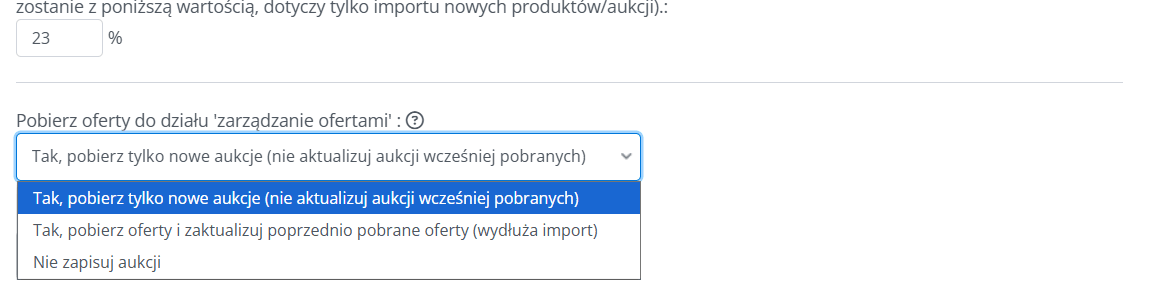 Pobierz oferty do działu „Zarządzanie ofertami”
- Powiązanie zaimportowanych ofert z szablonem aukcji: Wybierz z listy szablon, który ma zostać przypisany do zaimportowanej oferty. Będzie on używany przy każdym przyszłym wystawieniu tej oferty przez BaseLinkera.
 Powiązanie zaimportowanych ofert z szablonem aukcji
- Powiązanie z cennikiem wysyłek: Możesz przypisać istniejący cennik wysyłek z BaseLinkera lub wybrać opcję automatycznego utworzenia nowego cennika na podstawie danych pobranych z oferty Allegro.
 Powiązanie z cennikiem wysyłek
- Utwórz produkty w magazynie BaseLinkera: Zdecyduj, czy na podstawie importowanych ofert mają zostać utworzone nowe produkty w Twoim magazynie BaseLinkera. Jeśli wybierzesz „Tak”, system stworzy produkty w katalogu i automatycznie powiąże je z zaimportowanymi ofertami.
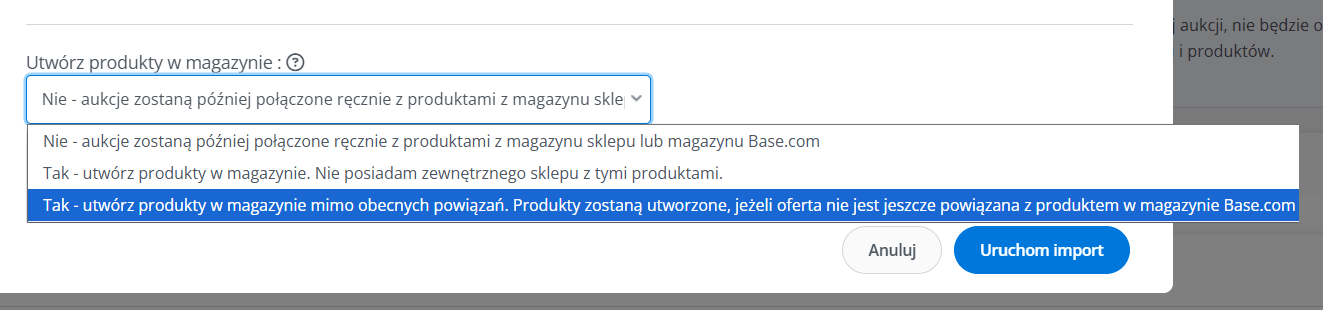 Utwórz produkty w magazynie BaseLinkera
- Po skonfigurowaniu wszystkich opcji kliknij przycisk „Uruchom Import”.
Krok 5: Zakończenie importu i weryfikacja
Po zakończeniu procesu importu BaseLinker wyświetli komunikat podsumowujący. Jeśli wystąpiły jakieś błędy (np. nieprawidłowy numer ID), zostaniesz o tym poinformowany.
 Zakończenie importu i weryfikacja
Aby sprawdzić, czy oferta została poprawnie zaimportowana, wróć do zakładki Allegro -> „Zarządzanie ofertami”. Twoja nowo zaimportowana oferta powinna być teraz widoczna na liście.
 Twoja nowo zaimportowana oferta powinna być teraz widoczna na liście.
Podsumowanie
Importowanie ofert z marketplace do BaseLinkera, niezależnie czy jest to Allegro czy inna platforma, nie musi być skomplikowane. Dzięki funkcji importu możesz szybko uzupełnić brakujące aukcje w panelu zarządzania, zapewniając spójność danych między różnymi kanałami sprzedaży. Postępując zgodnie z opisanymi krokami, zyskasz lepszą kontrolę nad swoim asortymentem i zaoszczędzisz czas na ręcznym synchronizowaniu ofert. Pamiętaj o regularnym sprawdzaniu spójności danych, aby Twoje zarządzanie sprzedażą było jak najbardziej efektywne.


 Čeština
 Slovenčina
 Deutsch
 Italiano
 Español