
 Čeština
 Slovenčina
 Deutsch
 Italiano
 Español
 English
Feed produktowy: co to jest, jak go stworzyć i wdrożyć
Prowadzisz kampanię w Google Ads albo wystawiasz oferty na kilku marketplace'ach jednocześnie? Jeśli tak, to pewnie zauważyłeś, że ręczne wklepywanie każdego produktu osobno w każdym systemie to droga donikąd. Przy 50 produktach jeszcze da się to ogarnąć. Przy 500 już nie bardzo. I właśnie tu na scenę wchodzi feed produktowy: plik, który raz dobrze przygotowany, robi tę robotę za Ciebie, automatycznie i bez Twojego udziału. To on odpowiada za to, że Twoje produkty w ogóle pojawiają się w Google Shopping, w reklamach na Facebooku czy w katalogu na marketplace. Bez niego kampania po prostu nie wystartuje, niezależnie od tego, ile pieniędzy w nią wpompujesz.
 Wojciech PiszczekCEO & Founder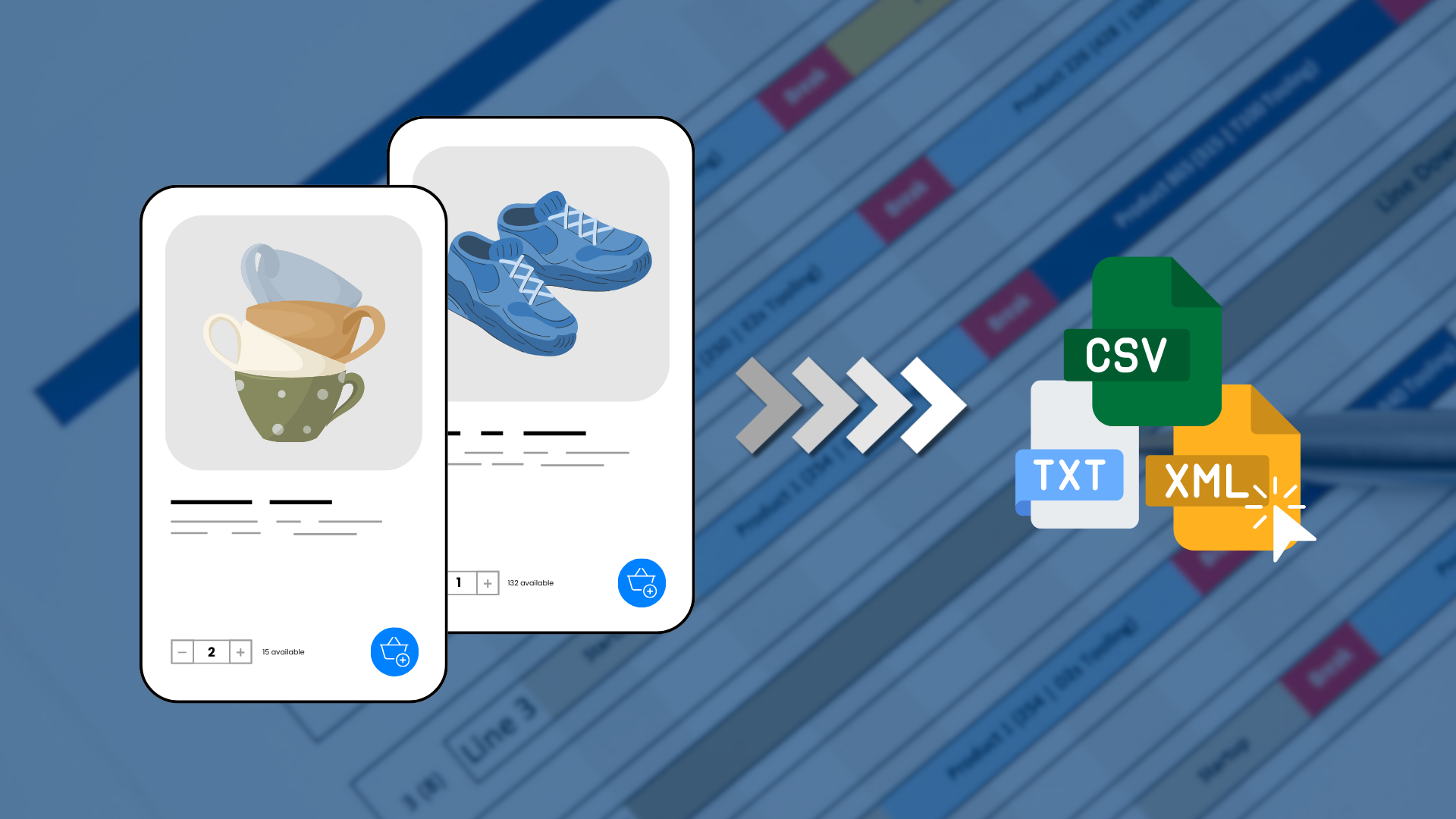
Co to jest feed produktowy?
Feed produktowy to plik z danymi wszystkich Twoich produktów, który wysyłasz do Google Ads, Facebooka, marketplace'u albo porównywarki cen. Zawiera nazwę, cenę, opis, zdjęcie, dostępność i inne atrybuty każdego produktu w jednym uporządkowanym formacie. Bez niego platforma reklamowa nie ma skąd wziąć informacji o Twojej ofercie.
To trochę jak elektroniczny katalog hurtowy, tylko że zamiast do handlowca trafia prosto do algorytmu. Google, Facebook czy Allegro nie odwiedzają Twojego sklepu ręcznie i nie czytają opisów na stronie. Zamiast tego pobierają plik feed, najczęściej w formacie XML lub CSV, i na jego podstawie budują reklamy oraz wyświetlają oferty w wynikach wyszukiwania.
Jak działa feed produktowy?
Feed produktowy działa jak automatyczny kurier: pobiera dane o produktach z Twojego sklepu i regularnie dostarcza je do platformy reklamowej lub marketplace'u. Ty aktualizujesz cenę czy stan magazynowy raz, w jednym miejscu, a system sam roznosi te zmiany dalej. Nie musisz nic klikać ręcznie w panelu Google Ads czy Facebooka. Takim połączeniem sklepu z kanałami sprzedaży zajmuje się m.in. doradztwo e-commerce.
W praktyce wygląda to tak: sklep generuje plik (najczęściej automatycznie, z wtyczki lub systemu ERP), plik trafia pod konkretny adres URL, a platforma pobiera go cyklicznie, zwykle raz na dobę. Jeśli zmienisz cenę produktu w sklepie, feed zaktualizuje się przy najbliższym pobraniu i reklama pokaże już nową kwotę.
Największym zagrożeniem jest tu opóźnienie. Jeśli feed odświeża się raz dziennie, a Ty zmieniasz ceny kilka razy w tygodniu, przez pewien czas reklama pokazuje nieaktualne dane. Google to zresztą wyłapuje i potrafi za to odrzucić ofertę, o czym więcej piszemy w dalszej części artykułu.
Co musi zawierać dobry feed produktowy?
Dobry feed produktowy musi zawierać komplet danych, które jednoznacznie identyfikują produkt i pozwalają porównać go z ofertą konkurencji. Brakujący jeden atrybut, na przykład kod GTIN, może wystarczyć, żeby cały produkt został odrzucony przez system weryfikujący. Dlatego zanim wyślesz feed, warto przejść przez checklistę obowiązkowych pól.
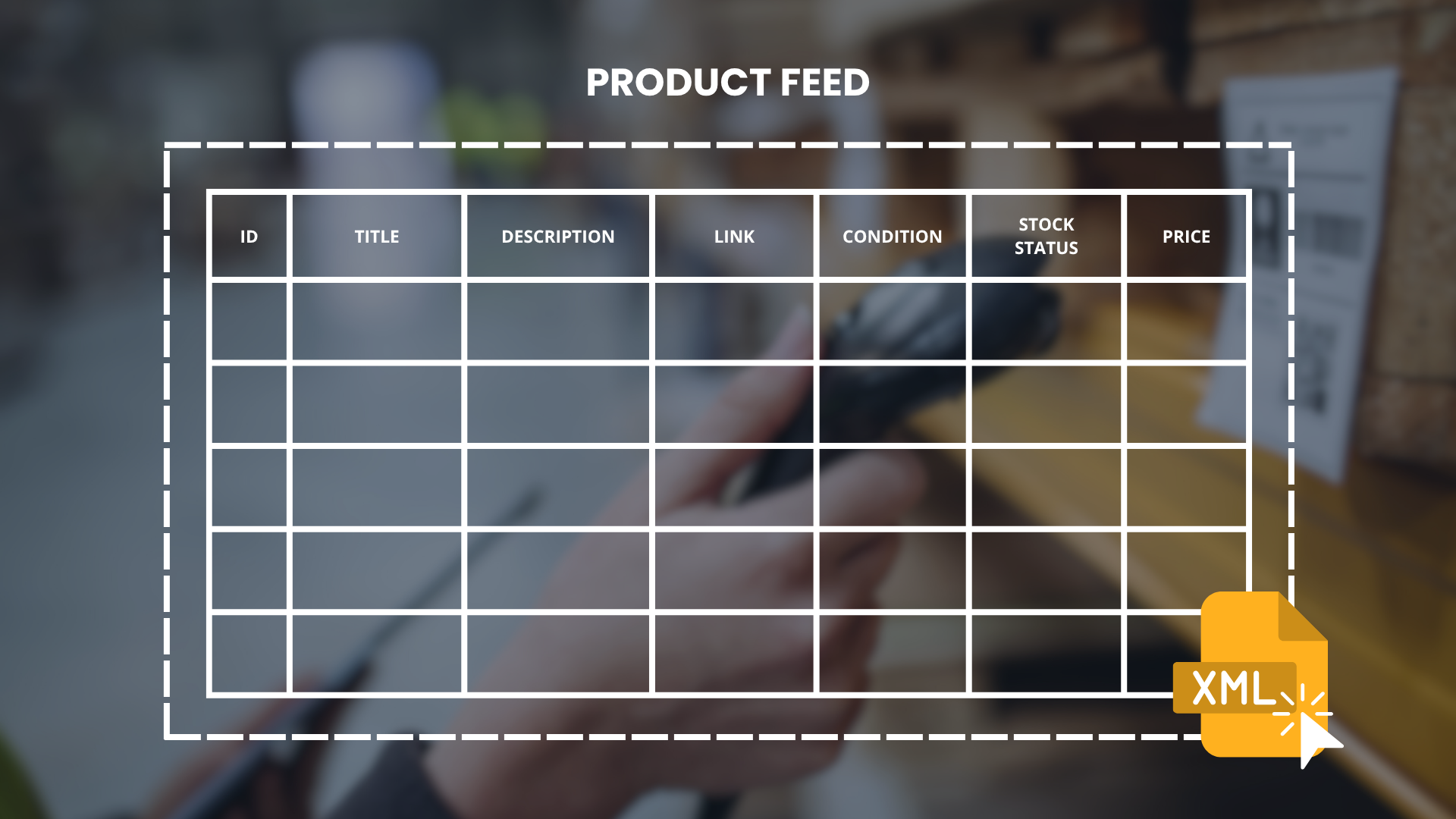 Każdy wiersz feedu opisuje jeden produkt, a każda kolumna to atrybut, który odczytuje platforma.
Poniższa tabela pokazuje atrybuty, które powinny znaleźć się w każdym profesjonalnym feedzie, niezależnie od tego, czy trafia on do Google Ads, Facebooka czy na marketplace.
Atrybut | Czy obowiązkowy | Przykład |
|---|---|---|
ID produktu | Tak | SKU-2024-001 |
Tytuł | Tak | Bawełniany T-shirt męski, czarny, rozmiar L |
Opis | Tak | Krótki, konkretny opis cech i zastosowania |
Cena | Tak | 89,99 PLN |
Dostępność | Tak | in stock / out of stock |
Link do produktu | Tak | Bezpośredni URL do karty produktu |
Zdjęcie główne | Tak | Produkt na białym tle, min. 800x800 px |
GTIN / EAN | Tak (lub MPN) | 5901234123457 |
Kategoria | Zalecane | Odzież > T-shirty męskie |
Im więcej z tych pól wypełnisz rzetelnie, tym mniejsze ryzyko odrzucenia i tym lepsza jakość dopasowania reklamy do wyszukiwania klienta.
Jakie formaty plików obsługuje feed produktowy?
Feed produktowy najczęściej występuje w trzech formatach: XML, CSV i TXT, a wybór między nimi zależy głównie od platformy docelowej i systemu, z którego korzystasz. Google Merchant Center i Facebook Commerce Manager akceptują wszystkie trzy, więc w praktyce liczy się wygoda generowania pliku po Twojej stronie.
XML jest najbardziej uniwersalny i najczęściej domyślny w gotowych wtyczkach do Shopera, WooCommerce czy PrestaShop. Ma czytelną strukturę znaczników, dzięki czemu łatwiej go zdiagnozować, gdy coś nie działa. CSV sprawdza się, gdy dane eksportujesz ręcznie z Excela albo systemu ERP, bo otwiera go dosłownie każdy arkusz kalkulacyjny. TXT jest rzadziej spotykany, ale niektóre starsze integracje i porównywarki cen wciąż go wymagają.
Nie ma jednego „lepszego” formatu. Liczy się to, żeby był zgodny z wymaganiami konkretnej platformy i generował się automatycznie, bez ręcznego eksportu za każdym razem, gdy zmienisz cenę.
Jak stworzyć feed produktowy krok po kroku?
Stworzenie feedu produktowego to proces złożony z kilku prostych, powtarzalnych kroków, które można w większości zautomatyzować już przy pierwszym wdrożeniu. Poniżej rozpisujemy go tak, jak robimy to na kontach naszych klientów.
- Zbierz dane produktowe. Skompletuj tytuły, opisy, ceny, zdjęcia, kody EAN i stany magazynowe dla wszystkich produktów.
- Uzupełnij brakujące atrybuty. Sprawdź, czy każdy produkt ma komplet obowiązkowych pól z tabeli powyżej.
- Wybierz format pliku. Zdecyduj, czy generujesz XML, CSV czy TXT, w zależności od platformy docelowej.
- Wygeneruj plik feed. Skorzystaj z wtyczki sklepu, systemu ERP albo dedykowanego narzędzia do zarządzania feedami.
- Wgraj feed do platformy. Dodaj adres URL pliku w Google Merchant Center, Facebook Commerce Manager lub panelu marketplace'u.
- Zweryfikuj błędy i ostrzeżenia. Sprawdź zakładkę diagnostyki i popraw wszystko, co platforma oznaczyła jako problem.
Po tym etapie feed powinien zacząć zasilać Twoje kampanie automatycznie, bez konieczności ręcznej ingerencji przy każdej zmianie ceny czy stanu magazynowego.
Jak skonfigurować feed produktowy w Google Ads?
Feed produktowy w Google Ads konfigurujesz nie bezpośrednio w samym Google Ads, tylko w Google Merchant Center, które następnie łączysz z kontem reklamowym. Musisz najpierw założyć konto w Merchant Center, potwierdzić i zweryfikować adres swojej strony, a dopiero potem dodać plik feed pod konkretnym adresem URL lub wgrać go ręcznie.
Po dodaniu pliku Google przez jakiś czas weryfikuje dane, sprawdzając zgodność cen, dostępności i zdjęć z tym, co widać na stronie sklepu. Jeśli wszystko się zgadza, produkty dostają status „zatwierdzony” i mogą trafić do kampanii Performance Max albo klasycznych Zakupów Google (Shopping). Konto w Merchant Center łączysz z Google Ads w kilku kliknięciach, w sekcji ustawień kont połączonych.
Warto ustawić automatyczne pobieranie pliku raz na dobę, a najlepiej częściej, jeśli ceny lub stany magazynowe zmieniają się dynamicznie. Rzadkie odświeżanie to jeden z częstszych powodów rozjazdu danych i odrzuceń.
Jak wykorzystać feed produktowy na Facebooku?
Feed produktowy na Facebooku wgrywasz do Meta Commerce Manager, gdzie tworzysz katalog produktów i podpinasz pod niego plik XML lub CSV, dokładnie tak samo jak w Google Merchant Center. Na podstawie tego katalogu Facebook automatycznie generuje reklamy dynamiczne, czyli takie, które same dobierają produkt do konkretnego użytkownika na podstawie jego wcześniejszych zachowań.
To duża różnica względem Google: tam feed napędza wyszukiwarkę, tutaj napędza reklamy dynamiczne w social mediach, docierające do osób, które na przykład przeglądały dany produkt, ale nie dokończyły zakupu. Ten sam plik feed możesz zresztą wykorzystać zarówno w Google Merchant Center, jak i w Meta Commerce Manager, o ile spełnia wymagania obu platform.
Warto pamiętać, że Facebook równie surowo weryfikuje zdjęcia i zgodność cen jak Google. Reklama produktowa z nieaktualną ceną w feedzie może zostać wstrzymana albo po prostu przestać się wyświetlać, mimo że kampania formalnie działa.
Jak wygenerować feed produktowy w Shoperze?
Feed produktowy w Shoperze generujesz z poziomu panelu administracyjnego, w sekcji integracji z porównywarkami cen i systemami reklamowymi, bez potrzeby ręcznego kodowania pliku. Shoper ma wbudowane gotowe szablony feedów pod konkretne platformy, w tym Google Merchant Center i Facebook, więc wystarczy wybrać odpowiedni format i platforma sama wygeneruje aktualny plik pod stałym adresem URL.
Ten adres URL wklejasz później w Google Merchant Center albo Meta Commerce Manager jako źródło danych. Shoper aktualizuje plik cyklicznie, więc zmiany cen czy dostępności w panelu sklepu przekładają się na feed bez Twojego udziału.
Jedyne, o czym warto pamiętać, to uzupełnienie dodatkowych atrybutów, takich jak kod GTIN czy kategoria Google, bezpośrednio w kartach produktów w Shoperze. Sam szablon feedu nie wymyśli tych danych za Ciebie, jeśli nie wpiszesz ich wcześniej w systemie.
Podsumowanie
Feed produktowy rzadko dostaje tyle uwagi, na ile zasługuje. Traktuje się go jako techniczny detal, coś co „jakoś tam działa” w tle kampanii. A to właśnie ten plik decyduje, czy Twój produkt w ogóle ma szansę się pojawić, zanim jeszcze ktokolwiek oceni zdjęcie, cenę czy ofertę konkurencji.
Największa różnica między sklepami, które sprzedają dużo, a tymi, które walczą o każdą konwersję, często nie leży w budżecie reklamowym. Leży w danych. Uporządkowany, aktualny feed to fundament, na którym dopiero buduje się skuteczną kampanię.
Chcesz sprawdzić, czy Twój feed produktowy działa tak, jak powinien? Umów się na bezpłatną konsultację z Raise Your Sales. Przeanalizujemy Twój plik feed, wskażemy błędy, które kosztują Cię sprzedaż, i pokażemy, jak to naprawić.
Czy ten artykuł był pomocny?
Ten artykuł nie ma jeszcze ocen — bądź pierwszy.
Autor
Wojciech Piszczek
CEO & Founder
W e-commerce działam od ponad dekady. Specjalizuję się w ekspansji na zagraniczne platformy Marketplace (m.in. Amazon, eBay, Kaufland, eMAG). Moje doświadczenie obejmuje pełen proces sprzedażowy: od strategii, przez logistykę, aż po marketing i optymalizację konwersji. Pomagam firmom nie tylko wejść na nowe rynki, ale przede wszystkim efektywnie skalować na nich sprzedaż, unikając kosztownych błędów początkującego.